
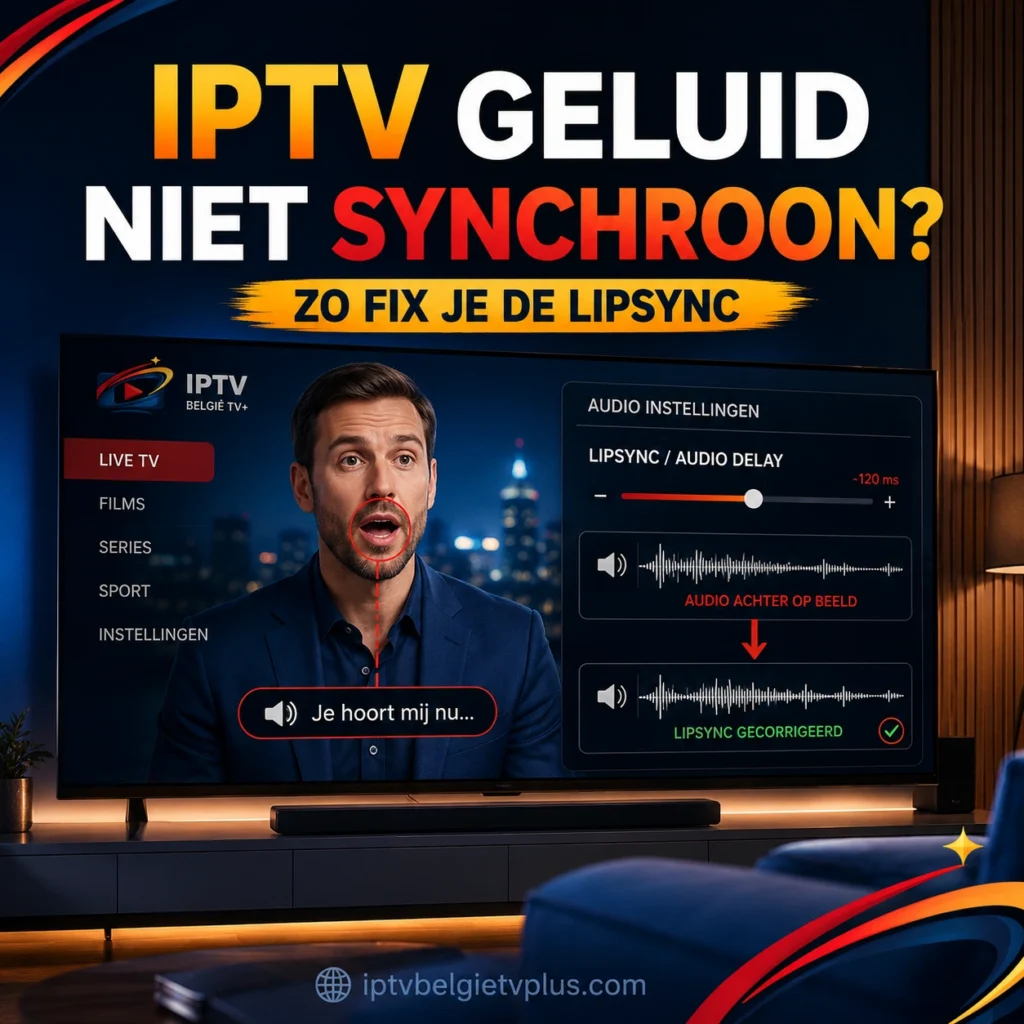
Loopt je IPTV geluid niet synchroon met het beeld, dan zit de vertraging bijna altijd op één van vier plekken: in de stream zelf, in je speler, in je televisie, of in je soundbar. De kunst is niet om lukraak instellingen te verschuiven, maar om eerst te vinden wáár het misgaat. Daarna is de fix meestal een kwestie van één schuifregelaar. Dit artikel gaat die vier plekken in de goede volgorde langs.
Waarom loopt je IPTV geluid niet synchroon met het beeld?
Omdat beeld en geluid in een IPTV stream op aparte klokken worden weergegeven, en elke schakel in de keten daar zijn eigen vertraging bovenop legt. Je televisie verwerkt het beeld, je soundbar verwerkt het geluid, en die twee zijn zelden precies even snel. Het resultaat is een mond die beweegt voordat je de stem hoort, of andersom.
Belangrijk om te weten: de stream is meestal niet kapot. De speler rendert audio en video simpelweg net niet gelijk. Dat is een geruststelling, want het betekent dat je er in de meeste gevallen zelf iets aan kunt doen. Alleen als het echt aan de bron ligt, houdt het op, en daar kom je later in dit artikel achter. Verwar het trouwens niet met haperend beeld of wegvallend geluid; dan is er als je IPTV app helemaal niet meer werkt meer aan de hand dan alleen een timingverschil.
Hoe vind je in tien seconden waar de vertraging zit?
Pak je telefoon en open dezelfde zender daarop, in dezelfde app, op hetzelfde netwerk. Loopt het geluid daar wél gelijk, dan ligt het niet aan de stream maar aan je televisieopstelling. Loopt het daar óók achter, dan zit het probleem in de stream of bij je aanbieder en heeft sleutelen aan je tv geen enkele zin.
Dat ene testje bespaart je een avond. De meeste mensen beginnen namelijk in de tv-instellingen te graven terwijl het probleem twee kamers verderop in de soundbar zit, of andersom. Isoleer eerst de variabele. Pas als je weet aan welke kant het zit, ga je iets veranderen.
Ligt het aan de stream of aan je apparaat?
De telefoontest geeft het antwoord, maar er is nog een tweede check. Zet dezelfde zender eens op de ingebouwde speakers van je televisie, zonder soundbar. Loopt het dan wel gelijk, dan weet je dat je audioketen de boosdoener is en niet de speler.
Blijf je twijfelen, wissel dan één keer van zender en weer terug. Herlaadt de stream en staat het geluid daarna gelijk, dan was het tijdelijke drift in de speler en geen structureel probleem. Komt het na een paar minuten terug, dan is het structureel en ga je verder met afstellen.
Hoeveel vertraging is eigenlijk te veel?
Minder dan je denkt. Uit onderzoek van de ITU blijkt dat de drempel waarop kijkers een verschil überhaupt opmerken loopt van ongeveer 45 milliseconden geluid vóór het beeld tot 125 milliseconden geluid ná het beeld. De ATSC, de Amerikaanse omroepstandaard, adviseert strenger: audio maximaal 15 ms vóór en 45 ms ná het beeld.
Die getallen zijn geen theorie, maar de vastgestelde tolerantie voor lipsync uit norm ITU-R BT.1359 en ATSC IS-191. Ze zijn handig omdat ze je een doel geven in plaats van “tot het goed voelt”. Merk je bij een pratend hoofd in close-up dat de lippen niet kloppen, dan zit je vrijwel zeker ruim boven die 45 ms en is bijstellen zinvol. Zit je eronder, dan jaag je op iets wat een normale kijker niet ziet.
Voor film ligt de lat trouwens strenger, rond de 22 ms in beide richtingen. Voor een voetbalwedstrijd waar de commentator “goal” roept, hoor je een grotere afwijking meteen; bij rustige beelden valt hetzelfde verschil nauwelijks op.
Hoe stel je de audiovertraging in je IPTV speler in?
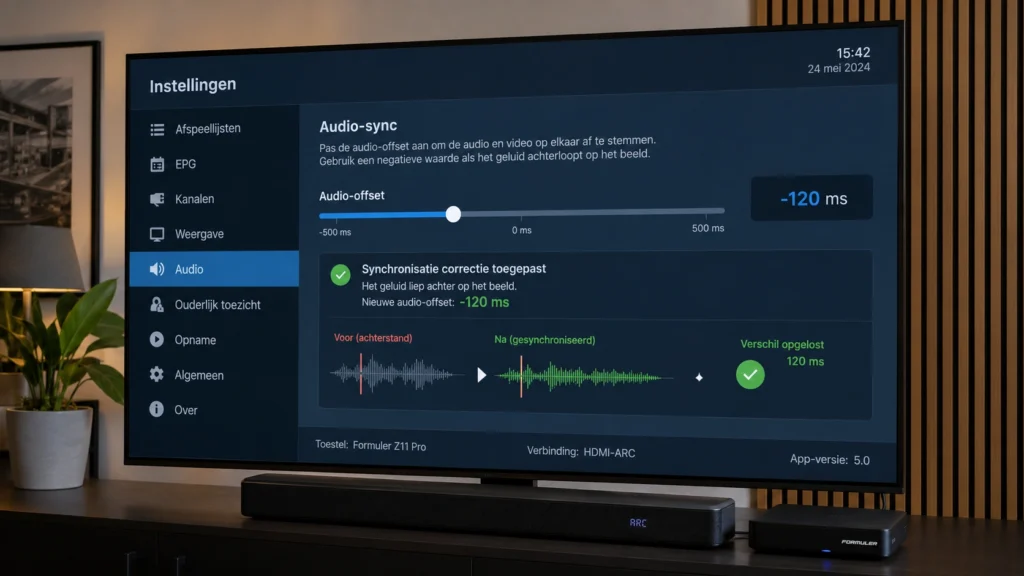
De meeste IPTV spelers hebben een audio-offset: een schuif waarmee je het geluid een aantal milliseconden naar voren of naar achteren duwt tot het gelijkloopt. Loopt het geluid achter op het beeld, dan haal je de audio naar voren met een negatieve waarde. Loopt het vóór, dan vertraag je hem met een positieve waarde.
De aanpak is overal hetzelfde. Zoek een fragment met een duidelijk pratend gezicht in close-up, verschuif in stapjes van 50 ms, en controleer telkens hetzelfde moment. Grote sprongen maken het alleen maar erger, want je schiet voorbij het punt waar het klopt.
Voordat je begint, is het handig om te weten welke schakel welke vertraging toevoegt en waar je die corrigeert. Deze tabel zet het naast elkaar.
| Waar de vertraging ontstaat | Typische vertraging | Waarmee je het corrigeert | Repareert app-instelling het? |
|---|---|---|---|
| IPTV speler (drift, decoder) | wisselend | Audio-offset in de speler | Ja |
| Televisie (beeldverwerking) | tientallen ms | Lip Sync of A/V Sync in de tv | Nee, tv-instelling |
| Soundbar of AV-receiver | 30 tot 150 ms | Audio Delay in de soundbar | Nee, audio-instelling |
| Bluetooth-verbinding | 100 tot 300 ms | Bekabeld gaan of tv-speakers | Nauwelijks te compenseren |
| Stream of aanbieder | zit in de bron | Melden bij aanbieder | Nee |
Waar zit de instelling in TiviMate, VLC en Kodi?
Per speler net even anders, maar altijd in de buurt van de afspeel- of audio-instellingen.
- In TiviMate open je tijdens het afspelen het menu en zoek je de optie voor audiovertraging; de exacte plek verschilt per versie. TiviMate is een van de beste IPTV-apps voor Android.
- In VLC ga je naar Gereedschap, dan Synchronisatie van sporen, en zet je onder Audiospoor de vertraging in seconden; een negatieve waarde haalt het geluid naar voren. Tijdens het afspelen verschuiven de toetsen
JenKde audio met stappen van 50 ms. Let op: die waarde reset bij een nieuwe video, tenzij je hem vast zet via Voorkeuren. - In Kodi regel je de offset via de audio-instelling op het scherm tijdens afspelen, of structureel via
advancedsettings.xml.
De precieze schermnamen in VLC vind je in de officiële documentatie van VLC.
Wil je Kodi als speler gebruiken, dan regel je de offset via de audio-instelling op het scherm of structureel via advancedsettings.xml.
Waarom heeft IPTV Smarters die knop vaak niet?
Omdat de Smarters-familie zelden een audio-offset beschikbaar stelt. Dat is precies de reden dat mensen op een setup met Smarters vastlopen: de instelling die ze nodig hebben, zit er domweg niet in. Je kunt dan twee kanten op. Of je regelt de vertraging een niveau lager, in je televisie of soundbar, waar we zo komen. Of je stapt over op een speler die de knop wel heeft.
Dat laatste is geen gek advies. Een speler met een fatsoenlijke audio-offset lost dit in dertig seconden op, terwijl je anders in tv-menu’s zit te graven. Twijfel je welke dienst er sowieso achter moet hangen, kijk dan eerst bij iptv aanbieders.
Hoe los je lipsync op via je soundbar of AV-receiver?
Als je geluid via een soundbar of AV-receiver loopt, komt daar een tweede vertraging bovenop die geen app-instelling repareert. Een soundbar of receiver voegt door zijn eigen verwerking al gauw 30 tot 150 ms toe, vooral bij Dolby-formaten. Daarom loopt het geluid vaak alleen achter op je tv-opstelling en niet op je telefoon.
Ook je televisie voegt trouwens vertraging toe door beeldverwerking, en veel toestellen hebben daarvoor zelf een Lip Sync- of A/V Sync-instelling. De meeste soundbars en receivers hebben zo’n instelling ook, meestal “Lip Sync”, “Audio Delay” of “A/V Sync” genoemd. Zet die open en verschuif in kleine stapjes terwijl je naar een pratend gezicht kijkt. Let op één valkuil: als zowel je televisie als je soundbar een lipsync-instelling heeft, gaan die twee met elkaar vechten. Regel het aan één kant en laat de andere met rust. Welke van de twee je kiest, maakt niet zoveel uit; dubbel corrigeren wel.
Een tweede punt is de verbinding. HDMI-eARC heeft een ingebouwde functie waarmee de televisie zijn verwerkingsvertraging aan de soundbar doorgeeft, zodat die zich automatisch aanpast. In de praktijk werkt dat wisselend, afhankelijk van welke merken je combineert, maar het is het proberen waard voordat je handmatig gaat schuiven. Controleer ook of je kabel in de poort zit waar expliciet ARC of eARC bij staat.
Helpt het om de kabelvolgorde om te draaien?
Soms wel. Heeft je soundbar een eigen HDMI-ingang, sluit je bronapparaat dan direct op de soundbar aan in plaats van op de televisie. De soundbar krijgt het geluid dan eerder binnen en hoeft niet te wachten tot de tv het via ARC terugstuurt.
Het is geen wondermiddel en het werkt niet bij elke combinatie, maar bij een hardnekkige vertraging is het een van de weinige dingen die de oorzaak aanpakt in plaats van hem te maskeren. Reken er niet op, maar sluit het niet uit.
Waarom loopt het geluid alleen op sommige zenders achter?
Omdat verschillende zenders verschillende audiocodecs gebruiken, en je speler de ene vlotter decodeert dan de andere. Loopt het alleen mis op een handvol zenders en staat de rest gelijk, dan ligt het niet aan je tv en niet aan je soundbar. Aan die instellingen hoef je dan niets te veranderen.
In dat geval kun je twee dingen proberen. Wissel in de speler tussen de hardware- en software-decoder; sommige codecs lopen op de ene soepeler dan op de andere, iets wat samenhangt met hoe een IPTV stream is opgebouwd. En zet de digitale audio-uitvoer van je televisie eens op PCM in plaats van op automatisch of bitstream, want dan hoeft de soundbar niet meer te decoderen en valt een bron van vertraging weg. Blijft het beeld daarnaast ook haperen, los dat dan eerst apart op.
Wat als niets werkt en het aan de aanbieder ligt?
Dan is er soms gewoon geen schone fix. Loopt het geluid op elk apparaat achter, ook op je telefoon, en op meerdere zenders, dan zit de vertraging in de encode van je aanbieder. Geen offset in je speler en geen instelling in je soundbar corrigeert een fout die al in de stream zit.
Dat is onbevredigend, maar wel eerlijk. De verkopers die je vertellen dat je “gewoon” naar hun premium server moet, verkopen een oplossing die ze niet kunnen garanderen. Wat je wél kunt doen: meld het bij je aanbieder, met zendernaam en tijdstip erbij.
Gebeurt er niks en ligt het structureel aan de dienst, dan is dat een reden om naar IPTV Belgie te kijken en een andere aanbieder te overwegen.
Ligt het aan een te zwak kastje dat audio en beeld niet gelijk kan verwerken, dan is een ander toestel een reëlere uitweg dan eindeloos blijven afstellen; hoe je je dienst op een nieuw apparaat zet, lees je bij IPTV installeren op je smart tv.
Welke vragen komen het vaakst terug
Waarom loopt mijn IPTV geluid steeds een beetje verder achter?
Dat heet drift en ontstaat als de speler audio en video op licht verschillende kloksnelheden rendert. Even van zender wisselen en terug herlaadt de stream en zet het meestal weer gelijk. Komt het telkens terug, stel dan een vaste offset in.
Waarom is de vertraging groter met mijn bluetooth-koptelefoon?
Bluetooth voegt zelf 100 tot 300 ms vertraging toe, en dat is lastig weg te compenseren. Voor strakke lipsync kun je bluetooth beter vermijden en bekabeld luisteren of de tv-speakers gebruiken. Bluetooth en perfecte synchronisatie gaan simpelweg niet goed samen.
Ik heb de audio-offset ingesteld, maar na een herstart klopt het weer niet. Hoe kan dat?
Sommige spelers onthouden de offset niet tussen sessies, en standby-cycli kunnen tv en soundbar opnieuw laten onderhandelen over het audioformaat. Zet waar mogelijk een vaste waarde in de instellingen in plaats van tijdens het afspelen, zodat hij bewaard blijft.
Moet ik de vertraging in mijn tv of in mijn soundbar instellen?
Aan één kant, niet aan allebei. Twee lipsync-correcties in dezelfde keten werken elkaar tegen. Kies de plek waar je het makkelijkst bij de instelling komt en laat de andere op nul of automatisch staan.
Kan een snellere internetverbinding lipsync oplossen?
Zelden. Lipsync is een timingprobleem tussen audio en video, geen bandbreedteprobleem. Sneller internet helpt tegen buffering en haperen, maar niet tegen geluid dat structureel een fractie achterloopt. Daarvoor is de audio-offset het juiste gereedschap.