
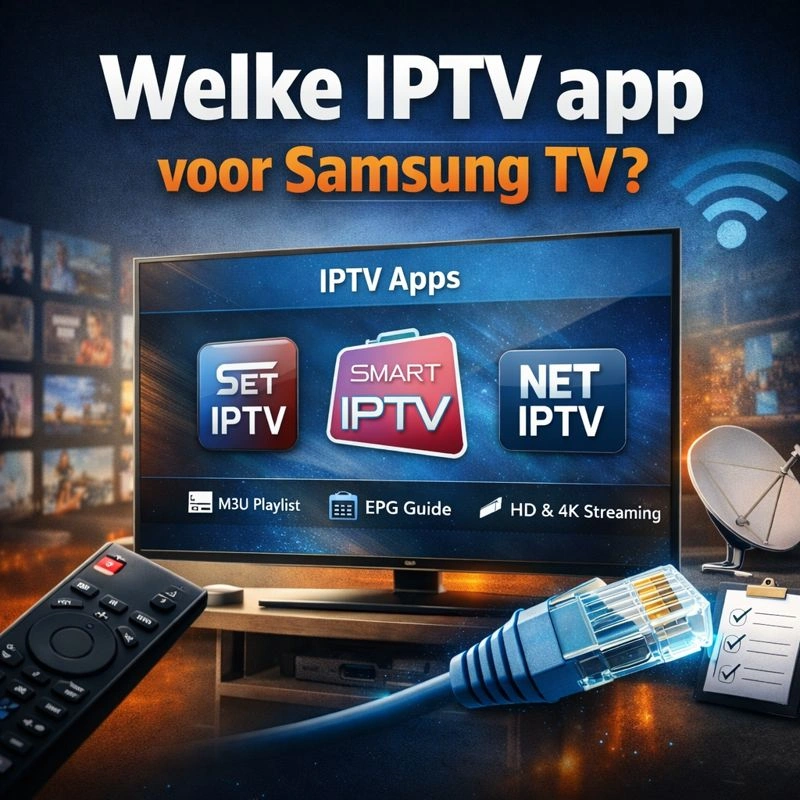
Als je zoekt naar welke iptv app voor samsung tv het beste is, ben je zeker niet de enige. Samsung tv’s draaien meestal op Tizen OS, en dat is meteen het belangrijkste detail. Veel IPTV-apps waar mensen online over praten (denk aan Android TV-favorieten) staan simpelweg niet in de Samsung App Store. En dan zit je daar, met je gloednieuwe QLED, en nul zin om te prutsen.
In dit artikel krijg je geen vage “het hangt ervan af” antwoorden. Je krijgt een praktische shortlist, een vergelijkingstabel, een set-up handleiding die je echt kunt volgen, en vooral: hoe je voorkomt dat je eindigt in buffering-hel.
Eerst dit: Samsung (Tizen) is niet Android TV
Even de realiteit. Op een Samsung Smart TV installeer je apps via de Samsung App Store. Dat betekent:
-
Je bent beperkt tot wat Samsung aanbiedt voor jouw regio en modeljaar
-
“Sideloaden” zoals bij Android is niet de standaard route
-
Veel populaire IPTV spelers zijn gemaakt voor Android TV, niet voor Tizen
Dus als iemand zegt: “Neem gewoon TiviMate”, dan is dat vaak goed bedoeld, maar voor jouw Samsung meestal niet direct bruikbaar.
Wil je zien hoe Samsung zelf het beheren van apps uitlegt, check dan deze pagina over apps verwijderen en opnieuw installeren: Samsung: problemen met apps oplossen.
De topkeuzes: beste IPTV app voor Samsung tv in de praktijk
Hier is de korte lijst die je het vaakst terugziet bij mensen die Tizen dagelijks gebruiken. Niet omdat het “hip” is, maar omdat het werkt.
1) SET IPTV (meest gekozen voor stabiliteit)
Waarom mensen hiervoor gaan:
-
Werkt soepel op veel Samsung-modellen
-
Overzichtelijke interface die je met afstandsbediening prettig bedient
-
Ondersteunt meestal zowel M3U als Xtream Codes API
-
EPG werkt vaak prima als je provider het goed aanlevert
Waar je rekening mee houdt:
-
Het is meestal geen volledig gratis app
-
Je moet even netjes instellen, maar dat geldt voor bijna elke IPTV speler
Als je snel klaar wilt zijn zonder elke week “waarom doet ie raar” te googelen, is dit vaak de veilige keuze.
2) Smart IPTV (SIPTV) (simpel, populair, veel tutorials)
Smart IPTV is al jaren een bekende naam op Samsung tv’s. Je ziet er veel handleidingen over en dat is niet voor niets.
Pluspunten:
-
Eenvoudig concept
-
Voor veel mensen genoeg: lijst erin, EPG erbij, klaar
Minpuntjes:
-
De interface voelt soms wat ouderwets
-
Soms net iets minder “smooth” dan modernere spelers, afhankelijk van je tv
Toch: als jouw prioriteit “ik wil dit vanavond werkend hebben” is, is het een prima kandidaat.
3) NET IPTV (degelijk alternatief)
NET IPTV komt vaak in hetzelfde rijtje als Smart IPTV terecht.
Goed om te weten:
-
Werkt op veel Tizen-toestellen
-
Instellen is meestal vergelijkbaar: playlist toevoegen, EPG koppelen, klaar
De reden dat mensen wisselen tussen deze apps is zelden “beeldkwaliteit”, maar vooral usability en stabiliteit met hun specifieke playlist.
4) IPTV Smarters (alleen als hij in jouw Samsung store staat)
Hier gebeurt vaak verwarring. IPTV Smarters is heel populair, maar niet overal beschikbaar op Samsung, en soms verdwijnt hij ook weer uit stores.
Als hij beschikbaar is op jouw model en regio: mooi, dan kan het een fijne allrounder zijn. Zo niet: niet blijven hangen in frustratie, ga dan naar een Tizen-klassieker zoals SET IPTV of Smart IPTV.
Vergelijkingstabel: welke IPTV player past bij jou?
Hieronder een praktische vergelijking. Niet perfect wetenschappelijk, wel hoe je dit als normale kijker ervaart.
| App | Werkt op Samsung Tizen | M3U | Xtream Codes | EPG | Bediengemak | Voor wie ideaal |
|---|---|---|---|---|---|---|
| SET IPTV | Ja (vaak) | Ja | Vaak ja | Goed | Erg goed | Mensen die stabiliteit willen |
| Smart IPTV (SIPTV) | Ja (vaak) | Ja | Soms via methode | Goed | Goed | Snel starten, veel tutorials |
| NET IPTV | Ja (vaak) | Ja | Afhankelijk | Prima | Goed | Alternatief als je app X niet fijn vindt |
| IPTV Smarters | Soms | Ja | Ja | Goed | Wisselend | Alleen als beschikbaar op jouw tv |
Tip: kies niet op “wat iemand op TikTok zei”, maar op jouw situatie: tv-model, wifi, afstandsbediening-gevoel, en vooral de kwaliteit van je streambron.
Waar je écht op moet letten bij het kiezen
Ondersteuning voor M3U en Xtream Codes
Je krijgt meestal één van deze twee:
-
M3U afspeellijst: een bestand of link met kanalen
-
Xtream Codes API: server, gebruikersnaam, wachtwoord (vaak makkelijker, minder gedoe met updates)
Als je weinig zin hebt in handmatig aanpassen: Xtream is vaak prettiger. Maar een goede M3U kan ook prima zijn.
EPG: je wil een gids die niet leeg blijft
EPG klinkt nerdy, maar is simpel: het is je tv-gids. Als je ooit “wat is er nu op?” hebt gedacht, dan wil je EPG.
Een korte uitleg over wat EPG is: Electronic Program Guide (EPG) uitleg.
Bedienbaarheid met afstandsbediening
Samsung afstandsbedieningen zijn top, maar alleen als de app UI logisch is. Let op:
-
Grote knoppen
-
Duidelijke categorieën
-
Snel terug naar live tv
-
Favorieten maken zonder gedoe
Updates en betrouwbaarheid
Een IPTV app die jarenlang hetzelfde blijft, is niet per se slecht. Maar als een app nooit meer bijgewerkt wordt en regelmatig crasht, dan wil je door.
Gratis vs betaald: de realistische take
Gratis IPTV-apps bestaan, maar “gratis” betekent vaak:
-
Meer gedoe
-
Minder support
-
Vaker storingen
-
Soms onduidelijke herkomst
Veel mensen stappen uiteindelijk toch over naar iets dat stabiel draait, zeker als ze er dagelijks naar kijken. En op dat punt gaan ze ook nadenken over een degelijk aanbod en ondersteuning. Veel gebruikers kiezen dan voor een premium aanpak zoals een IPTV abonnement omdat het simpelweg minder frustratie oplevert.
Let op: dit gaat niet over “gratis is fout”, maar over “gratis is vaak extra werk”. En jij wilde juist een oplossing, geen hobbyproject.
Installeren en instellen: stap-voor-stap op Samsung tv
Hier is een praktisch stappenplan dat voor de meeste Tizen IPTV spelers logisch is.
Stap 1: check je Samsung model en regio
Klinkt saai, bespaart tijd:
-
Sommige apps zijn regio-afhankelijk
-
Oudere modellen hebben soms minder keuze
Stap 2: installeer de IPTV app via Smart Hub
-
Druk op Home
-
Ga naar Apps
-
Zoek op de naam van de app (bijv. SET IPTV, Smart IPTV)
-
Installeer
Als je apps raar doen of niet willen starten: Samsung heeft zelf een handige flow met verwijderen en herinstalleren, zie: Samsung: apps troubleshooten.
Stap 3: voeg je playlist toe (M3U of Xtream)
Dit verschilt per app, maar meestal krijg je:
-
Een plek om M3U URL te plakken, of
-
Een plek voor Xtream Codes (server, username, password)
Praktische tip: plak URL’s even in een notitie op je telefoon, en gebruik eventueel de Samsung SmartThings app of een toetsenbordje om sneller te typen. Met de afstandsbediening gaat het, maar je wordt er zelden blij van.
Stap 4: EPG koppelen
Als je provider een EPG-link heeft, voeg die toe:
-
Controleer tijdzone
-
Zet “auto update” aan als dat kan
-
Geef het even tijd, EPG vult niet altijd direct
Stap 5: maak favorieten en categorieën strak
Doe dit meteen. Echt.
-
Favorieten: je “dagelijkse zenders”
-
Sport, films, kids: aparte categorieën als de app dat ondersteunt
Zo voorkom je eindeloos scrollen, wat vooral met een afstandsbediening een straf kan zijn.
Buffering verminderen op Samsung: dit werkt echt
Buffering is zelden “de schuld van de app” alleen. Meestal is het een mix van wifi, bitrate, en streamkwaliteit. Dit zijn de fixes die het vaakst verschil maken.
1) Gebruik ethernet als het kan
Ja, kabel. Old school. Maar:
-
Minder jitter
-
Stabielere snelheid
-
Minder piekjes en dalen
Als je tv dicht bij je router staat, is dit de snelste winst.
2) Als je wifi gebruikt: ga voor 5 GHz
-
2.4 GHz is drukker (buren, magnetron, alles)
-
5 GHz is vaak sneller en stabieler, wel minder bereik
3) Zet de streamkwaliteit realistisch
4K klinkt leuk, maar als je wifi dat nét niet trekt, krijg je om de drie minuten pauze. En dan ben je alsnog “4K aan het kijken” naar een laad-icoontje.
4) Herstart de tv op de “harde” manier
Veel mensen doen dit half. Probeer:
-
Tv uit
-
Stekker er even uit (kort)
-
Weer aan
Klinkt als oma-advies, werkt vaker dan je zou willen toegeven.
Veiligheid en privacy: houd het basic, maar niet naïef
IPTV is technisch gezien gewoon streaming. Maar het internet zit vol rommel. Let daarom op:
-
Deel je inlog niet rond in groepsapps
-
Gebruik geen vage “gratis lijsten” van onbekende bronnen
-
Controleer of je verbinding veilig voelt, zeker op openbare wifi
Sommige mensen gebruiken een VPN voor extra privacy, vooral op publieke netwerken. Als je even helder wilt snappen wat een VPN precies doet, lees: Wat is een VPN volgens Cloudflare.
Juridisch stukje, zonder drama
IPTV als techniek is niet automatisch illegaal. Het hangt af van licenties en rechten. Een app is gewoon een player. Het wordt pas een probleem als je content bekijkt die niet legaal wordt aangeboden.
Mijn advies: focus op stabiele apps en een betrouwbare bron. Als je vooral Belgische zenders en sportpakketten wilt, kijken veel mensen gericht naar aanbod en kanaalselectie zoals bij IPTV belgie zodat je minder verrassingen krijgt qua beschikbaarheid.
Wanneer je beter een extern apparaat gebruikt
Soms is de eerlijkste oplossing: gebruik een Android TV box, Fire TV Stick of Chromecast met Google TV. Vooral als jij per se een Android-only app wilt.
Kies extern als:
-
Je een specifieke app wilt die niet op Tizen bestaat
-
Je veel functies wil (geavanceerde EPG, opname, multi-view)
-
Je Samsung tv wat ouder is en trager reageert
En ja, het voelt alsof je “omloopt”, maar het scheelt soms uren gedoe. Tijd is ook geld, zeg maar.
Welke app past bij welk type kijker?
Jij wil gewoon tv kijken zonder gepruts
Kies: SET IPTV of Smart IPTV.
Focus op eenvoud, stabiliteit, en snelle navigatie.
Jij wil alles customizen
Overweeg alsnog een Tizen-app, maar als je echt diep wil tweaken, is een extern Android TV apparaat vaak beter.
Jij wil vooral Nederlandse en internationale zenders slim combineren
Kijk naar hoe makkelijk je lijsten, categorieën en EPG instelt. Veel gebruikers vergelijken daarom aanbieders en compatibiliteit, bijvoorbeeld via IPTV Kopen, zodat de combinatie van app en aanbod logisch blijft.
Veelgemaakte fouten (zodat jij ze niet hoeft te maken)
-
Blind een app kiezen die alleen voor Android is
-
Geen EPG instellen en dan klagen dat “alles onoverzichtelijk” is
-
Wifi op 2.4 GHz laten staan terwijl 5 GHz beschikbaar is
-
4K streams pushen op een netwerk dat dat net niet trekt
-
Tien verschillende lijsten testen en vervolgens niet meer weten wat je gebruikte
Als je het één keer goed instelt, heb je er maanden rust van. Dat is het doel.
Conclusie
Voor de meeste Samsung tv’s op Tizen is het antwoord op welke iptv app voor samsung tv heel praktisch: begin met SET IPTV voor stabiliteit, of Smart IPTV als je snel en simpel wilt starten. Combineer dat met een goede EPG, een stabiele verbinding (liefst ethernet of 5 GHz), en je hebt een setup die gewoon doet wat je verwacht.
Wil je extra fancy functies die Tizen beperkt aanbiedt, ga dan voor een extern streamingapparaat. Maar voor “normaal kijken”, zonder frustratie, zijn de Tizen-klassiekers meestal de beste keuze.
FAQ
Werkt IPTV Smarters op elke Samsung Smart TV?
Niet altijd. IPTV Smarters kan in sommige regio’s of op bepaalde modeljaren beschikbaar zijn, maar vaak ook niet. Als je hem niet in de Samsung App Store ziet, kies dan een Tizen-alternatief zoals SET IPTV of Smart IPTV.
Kun je TiviMate op een Samsung tv installeren?
In de meeste gevallen niet, omdat TiviMate een Android TV app is. Als je TiviMate per se wilt gebruiken, heb je meestal een Android TV box of Fire TV Stick nodig die je op je Samsung aansluit.
Wat is beter op Samsung: M3U of Xtream Codes?
Xtream Codes is vaak makkelijker omdat updates en categorisatie vaak netter verlopen. M3U werkt ook prima, maar kan meer handmatig beheer vragen als er iets wijzigt.
Waarom hapert IPTV op mijn Samsung tv terwijl Netflix wel goed werkt?
Dat komt vaak door bitrate-schommelingen, wifi-stabiliteit of de kwaliteit van de streambron. Probeer ethernet, 5 GHz wifi, lagere streamkwaliteit, en herstart de tv volledig.
Kan ik IPTV kijken via de ingebouwde browser van Samsung?
Soms wel, maar het is zelden de meest stabiele of fijne manier. Een dedicated IPTV speler werkt bijna altijd beter qua bediening, buffering en EPG.
Hoe krijg ik de EPG (tv-gids) werkend in mijn IPTV app?
Je hebt meestal een EPG-link nodig en soms een tijdzone-instelling. Geef het na instellen even tijd om te laden, en check of “auto update” aan staat als de app dat ondersteunt.
Is een VPN nodig voor IPTV op Samsung?
Niet per se. Thuis op je eigen netwerk is het vaak niet nodig. Op openbare wifi kan een VPN wel helpen voor privacy, maar het kan ook extra overhead geven, dus test wat voor jou stabiel werkt.